İlk e-postanız
Bu rehber sizi ilk girişten ilk e-postanın gelen kutusuna düşmesine kadar götürür. DNS kayıtlarını ekleme yetkiniz olan bir domain yeterli.
Giriş yapın
Hesabınızı SingleMail yöneticiniz açar ve giriş bilgilerinizi size iletir; herkese açık kayıt yoktur. İlk girişte geçici şifrenin yerine kendi şifrenizi belirlersiniz. Şirketinizin ilk projesi ve API anahtarı hazır gelir.
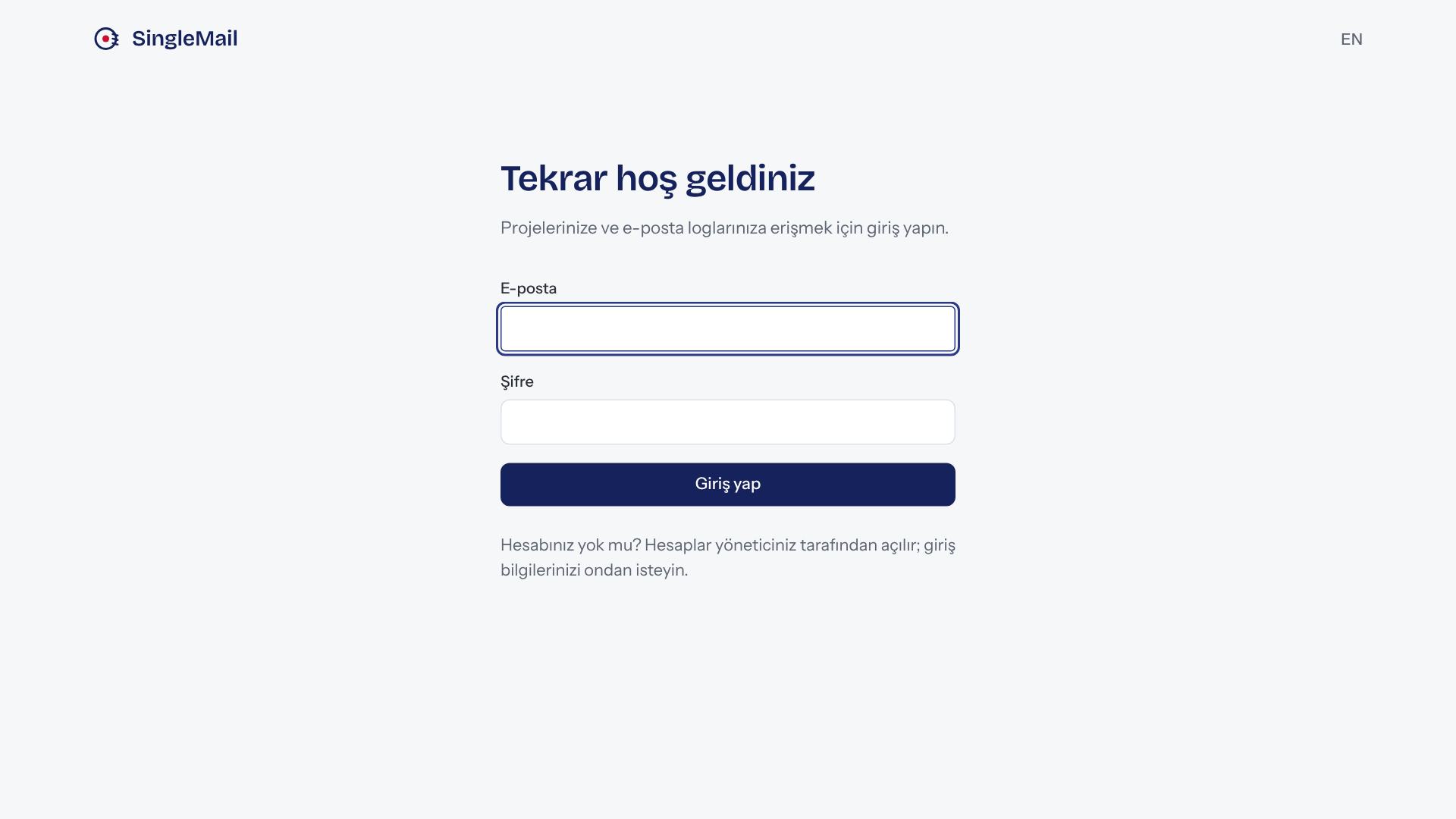
Kurulum listesini takip edin
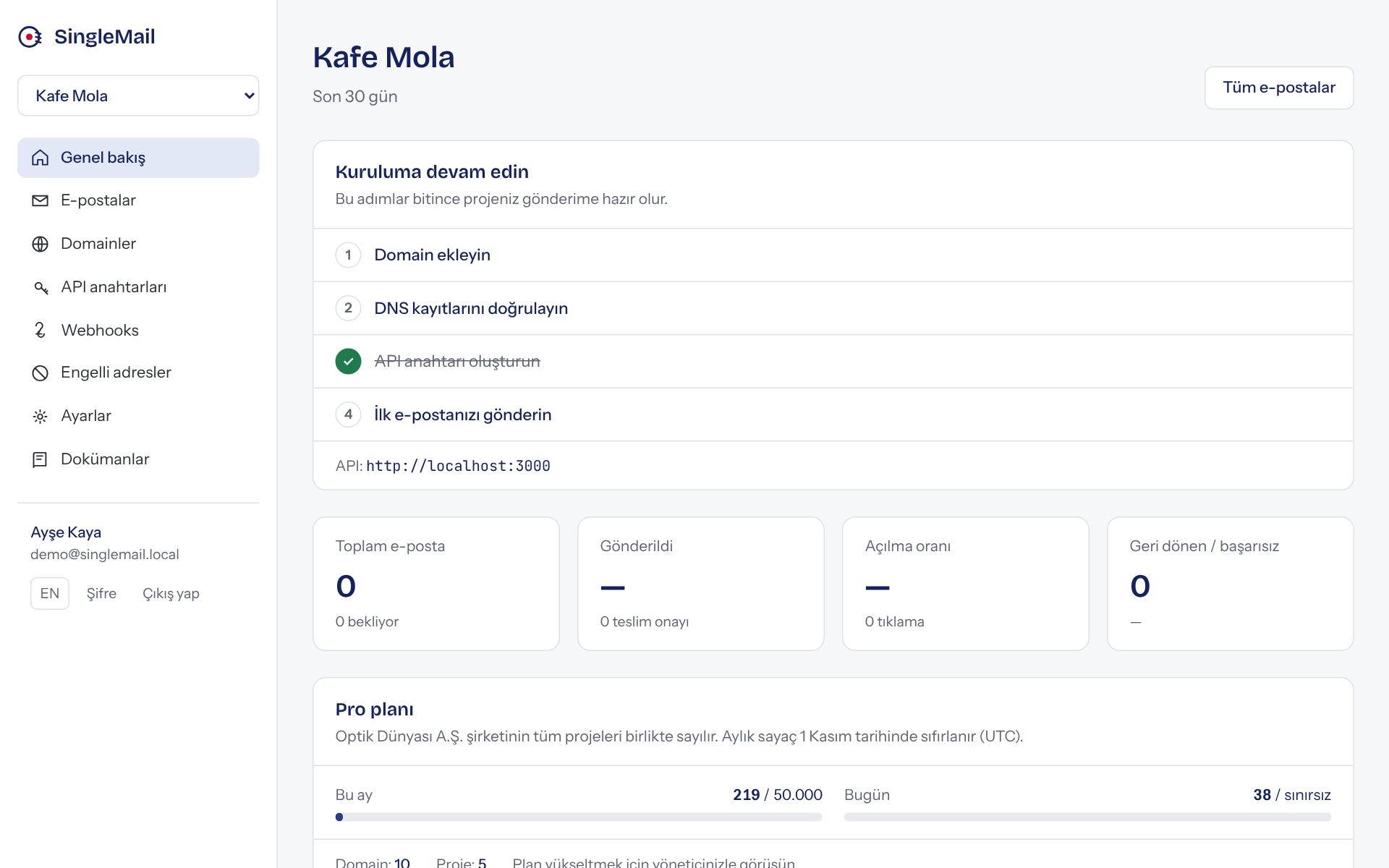
Yeni bir projenin genel bakış ekranında dört adımlık bir liste görürsünüz. Her adım tamamlandıkça işaretlenir; hepsi bitince liste kaybolur.
Domain ekleyin
Sol menüden Domainler sayfasını açın, domaininizi yazıp Domain ekle'ye basın.
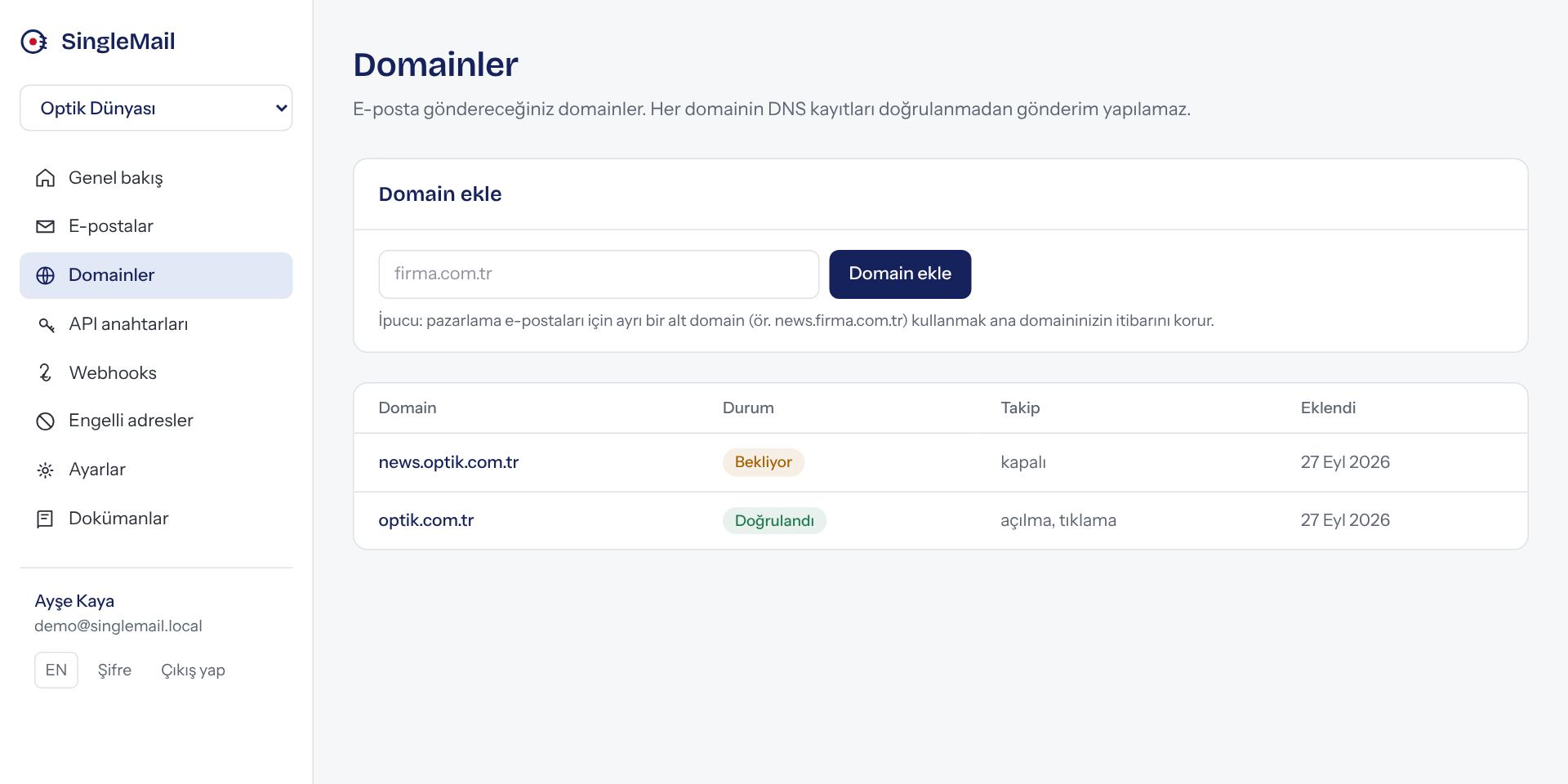 İpucu: Bülten ve kampanya e-postaları için ayrı bir alt domain (ör.
news.firma.com) kullanın. Bir kampanya şikâyet alırsa şifre sıfırlama e-postalarınız etkilenmez.DNS kayıtlarını girin ve doğrulayın
Domain sayfasında dört kayıt listelenir. Her birini Kopyala düğmesiyle alıp DNS sağlayıcınıza (Cloudflare, GoDaddy, Natro, isimtescil …) ekleyin, ardından DNS kayıtlarını doğrula'ya basın.
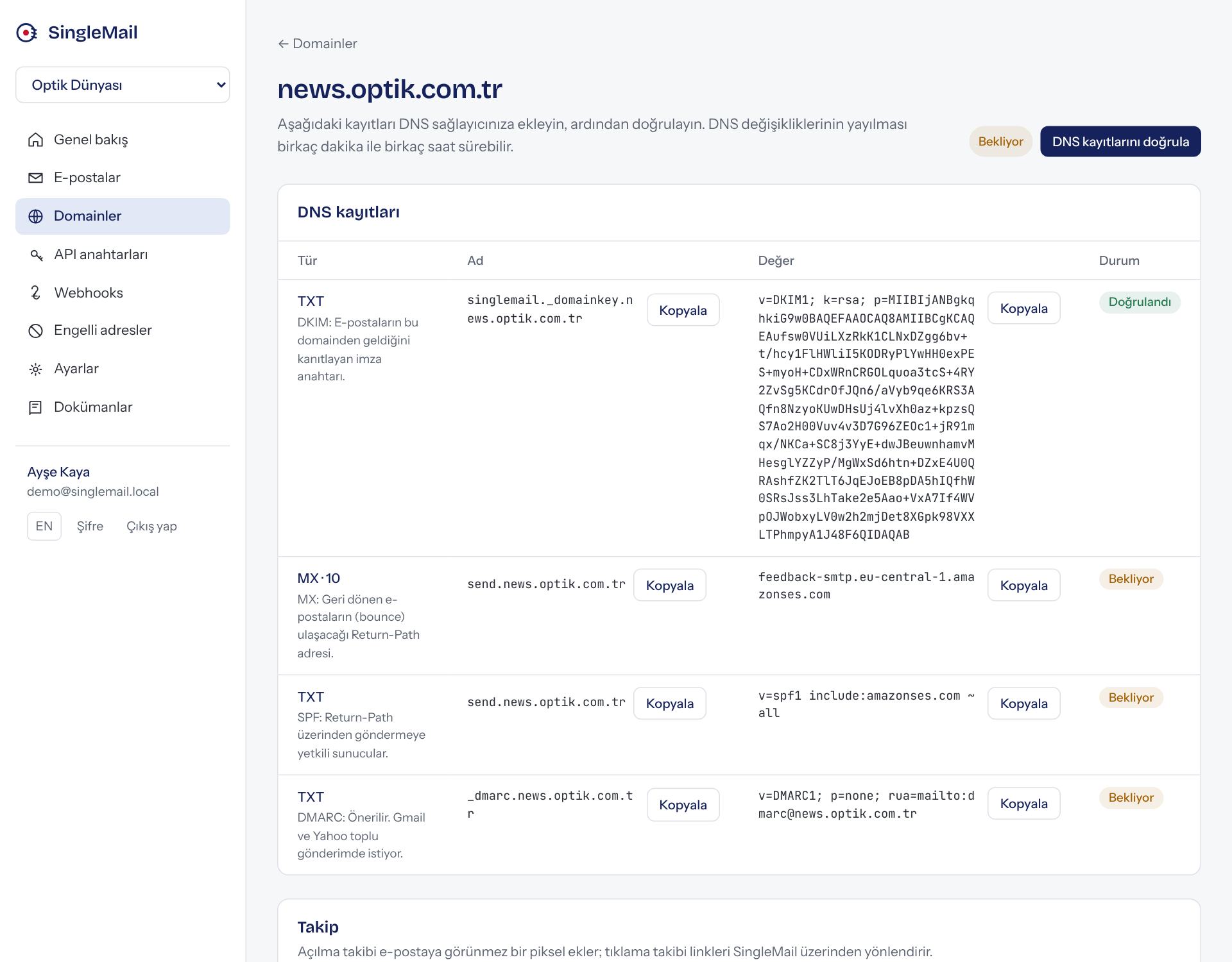
Doğrulanan kayıtlar yeşil, bekleyenler turuncu görünür. DKIM, Return-Path MX ve SPF zorunludur; DMARC önerilir. DNS değişikliklerinin yayılması birkaç dakika ile birkaç saat sürebilir. Bekleyen bir kayıt varsa bir süre sonra tekrar doğrulayın.
Cloudflare kullanıyorsanız kayıtların proxy (turuncu bulut) ayarını kapalı tutun; DNS kayıtları yalnızca DNS olarak çalışmalı.API anahtarı oluşturun
Yeni bir anahtara ad verin (ör. “Üretim sunucusu”). Anahtar yalnızca bu ekranda bir kez gösterilir; hemen kopyalayıp uygulamanızın ortam değişkenlerine koyun.
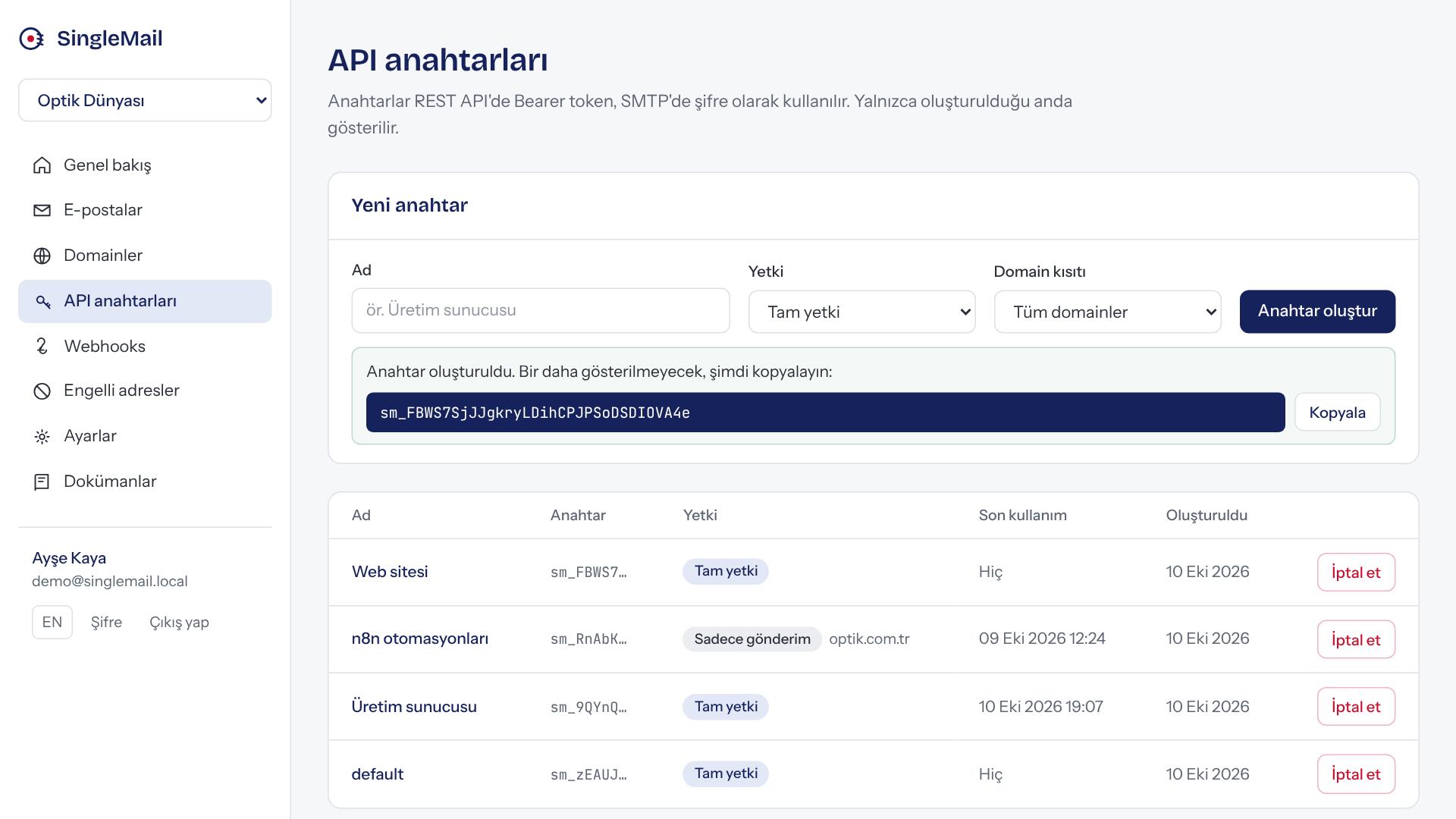
Sadece e-posta gönderecek uygulamalar için Sadece gönderim yetkisini seçin ve anahtarı tek bir domaine kilitleyin. Böylece anahtar sızsa bile domain ya da webhook ayarlarınız değiştirilemez.
İlk e-postayı gönderin
Terminalden deneyin:
terminalcurl https://api.singlemail.singleton.com.tr/emails \ -H "Authorization: Bearer sm_…" \ -H "Content-Type: application/json" \ -d '{ "from": "Destek <destek@firma.com>", "to": "siz@ornek.com", "subject": "SingleMail çalışıyor", "html": "<p>İlk e-postam.</p>" }'Ya da Node.js SDK ile:
send.tsimport { SingleMail } from "@singlemail/node"; const sm = new SingleMail(process.env.SINGLEMAIL_API_KEY, { baseUrl: "https://api.singlemail.singleton.com.tr" }); const { data, error } = await sm.emails.send({ from: "Destek <destek@firma.com>", to: "siz@ornek.com", subject: "SingleMail çalışıyor", html: "<p>İlk e-postam.</p>", }); console.log(data?.id ?? error);Başarılı bir istek
{ "id": "…" }döner. E-posta kuyruğa alınır ve saniyeler içinde gönderilir.Sonucu panelde görün
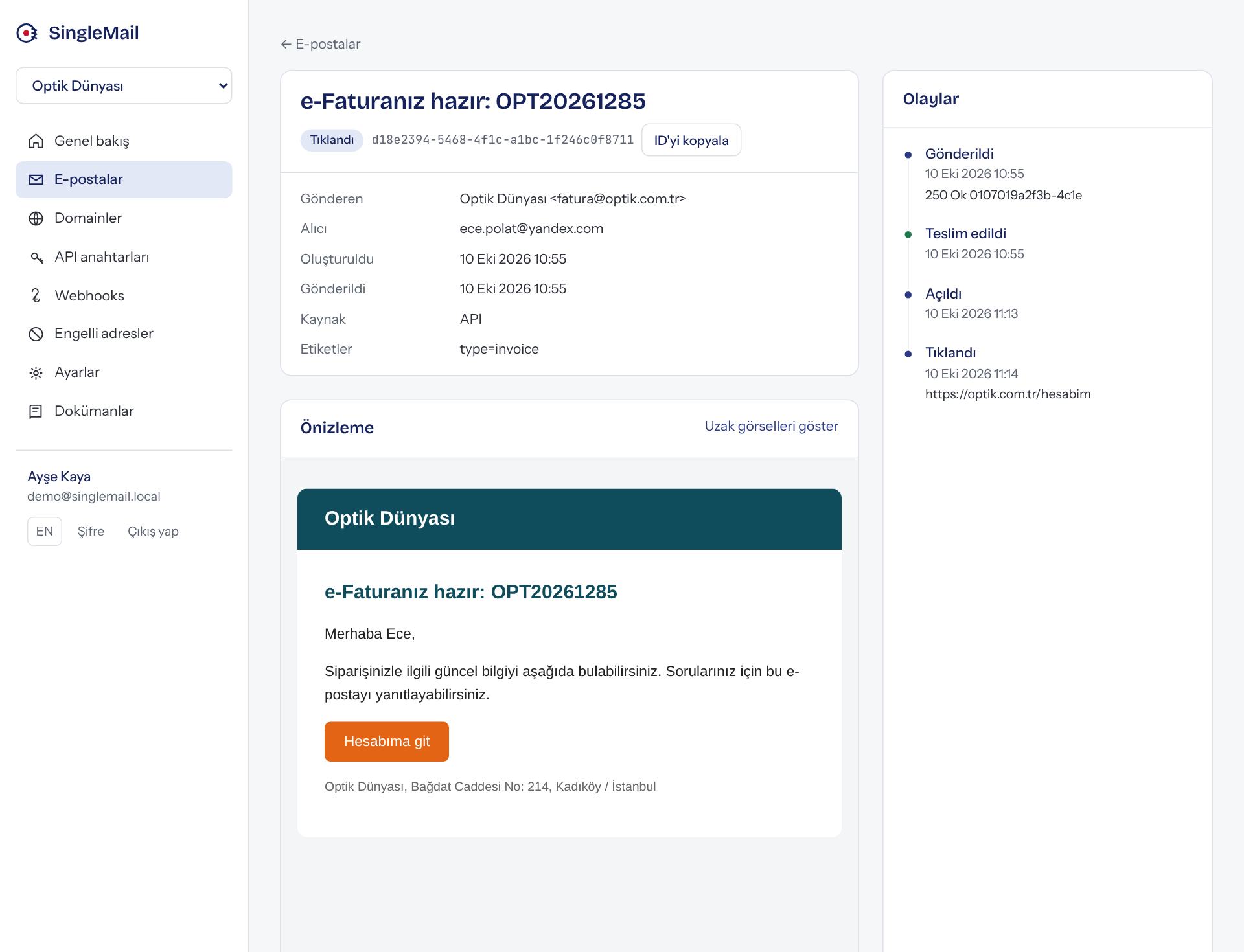
E-postalar sayfası gönderdiğiniz her şeyi son durumuyla listeler. Bir satıra tıklayınca HTML önizlemesini ve olayların zaman çizelgesini görürsünüz.
Sonraki adımlar
Teslimat sonuçlarını kendi sisteminize almak için webhook ekleyin. Diğer diller ve SMTP için Entegrasyonlar sayfasına bakın.